Cómo recuperar archivos y datos de VÍDEO de un DVD usando IsoBuster
Antes de comenzar, debo decirle que IsoBuster no se puede saltar protecciones contra copias en un DVD de Vídeo con una protección como el CSS. En otras palabras, IsoBuster no será capaz de extraer datos de los DVD's comerciales a menos que usted tenga el permiso o la capacidad de transformar previamente dicho DVD por medio de equipo y software adecuado para que carezca de dicha protección contra copia a menos que usted disponga de los permisos adecuados y tenga el equipo apropiado y/o software.
Pero si se trata de un DVD de vídeo creado por usted mismo con películas editadas desde su cámara por medio de su PC, y en un momento dado se encuentra que no funciona el DVD en su lector de consola-televisión y/o PC, y piensa que ha perdido definitivamente su valiosa película, entonces la recuperación de los datos (o lo que haya quedado de ellos) con IsoBuster puede ser su verdadera salvación.
Este artículo, en un cierto modo, se solapa con este artículo en el archivo de Ayuda relacionado con la recuperación de datos con IsoBuster. En todo caso, es conveniente leer primeramente la página de el archivo de Ayuda porque analiza ciertas particularidades que no están cubiertas aquí. Las cosa que a veces parecen no tener sentido, posteriormente se aclaran cuando se lee previamente ese artículo en el archivo de Ayuda. Aquí también asumimos que usted está más o menos familiarizado con el uso de IsoBuster, p.e. que usted ya ha comprobado que es una aplicación muy orientada al uso de el botón derecho del ratón aplicado sobre los objetos que le aparecen en los paneles de la izquierda y derecha de IsoBuster, y que usted sabe cómo."
Así que, ...comencemos
Después de que usted ha introducido el DVD en su unidad lectora, y ha esperado que IsoBuster monte el disco, verá algo parecido a lo siguiente:

Un DVD de vídeo consiste de una sola Pista en una Sesión. Esa Pista, tipicamente contiene más de un Sistema de Archivos, y cada uno de los Sistemas de Archivo está señalando hacia los archivos.
En el ejemplo presentado, usted ha podido ver que los Sistemas de Archivo ISO9660 (icono rojo), UDF (icono azul/verde) y vídeo-nativo (icono gris) se han encontrado inmediatamente. IsoBuster siempre presenta todos los Sistemas de Archivo que pueda encontrar para proporcionarle a usted múltiples vías para obtener los datos. Un Sistema de Archivos es la estructura que señala hacia todos los archivos y carpetas en un disco.
Los diferentes Sistemas de Archivo, sobre todo en un DVD de vídeo, puede que no aparezcan iguales, especialmente en un Sistema de Archivo DVD-nativo (basado en contenido de archivo IFO) puede ser diferente de los otros Sistemas de Archivo en algunas ocasiones. Por ejemplo, algunos archivos pueden parecer más largos, etc. Esto no es un problema. Y si al final, un Sistema de Archivo le presenta problemas en su tratamiento, siempre podrá intentar trabajar con otro. Por eso es que todos están listados.
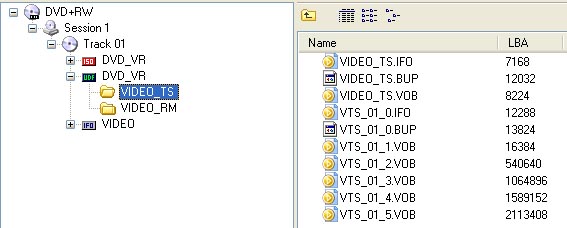
Cuando usted selecciona un Sistema de Archivos, digamos por ejemplo, el Sistema de Archivos azul/verde UDF, entonces podrá ver el contenido de dicho Sistema de Archivos en el panel de la derecha. Un DVD de vídeo puede contener múltiples carpetas y diferentes contenidos y clases de archivos, pero ahora estamos buscando el contenido de vídeo.
Re-crear un DVD de vídeo desde un grupo completo de archivos IFO, BUP y VOB
Un vídeo de DVD contiene una VIDEO_TS carpeta que incluye un grupo de archivos IFO, BUP y VOB. Los grandes archivos VOB contienen el vídeo propiamente. Los archivos BUP son copias de los archivos IFO, y ellos contienen información para su reproductor de vídeo. En el caso de que faltaran los archivos reales de vídeo en su disco, entonces siga leyendo para llegar a la parte en que estaremos buscando los datos perdidos.
En el caso de que esta carpeta se encuentre intacta y todos los archivos parezcan leíbles, y este es un disco finalizado apropiadamente, entonces usted puede extraer la carpeta completa VIDEO_TS. Por ejemplo, presione el botón derecho del ratón sobre la carpeta del panel izquierdo y elija "extraer". Cuando esto se realice, ya sea después de una extracción exitosa o después de tener que reemplazar sectores defectuosos con todos ceros algunas veces, usted dispondrá de su DVD completo en su disco duro. Observe que solamente los archivos VOB pueden sobrevivir con algunos sectores de null-byte, no es el caso de los archivos IFO ni los archivos BUP. Ahora es posible reproducir el DVD completo iniciando su reproductor de vídeo de su PC (p.e. Power DVD) y hacer que dicho programa reproduzca el archivo VIDEO_TS.IFO.
Si usted desea re-crear un DVD de vídeo desde este contenido, lea el siguiente artículo:
La información previa es más relevante si la carpeta completa VIDEO_TS está disponible y legible, y si la información en la carpeta es correcta, cosa que puede ser difícil de verificar antes de que usted comience. Para un disco que se haya finalizado apropiadamente, y así todos los archivos IFO y BUP se hayan creado/actualizados apropiadamente, de otra forma no se podrán usar. La información anterior puede que sea suficiente para su labor de recuperación, pero si usted desea evitar complicaciones con los archivos IFO/BUP, si no está interesado en hacer remastering de un nuevo DVD, si el DVD no fue finalizado apropiadamente, si usted lo que desea es obtener un archivo mpg con si vídeo, entonces siga leyendo.
Hacer Re-author de un vídeo DVD partiendo de archivos VOB recuperados, o aún mejor, convertirlos a archivos MPG
En el ejemplo anterior todos los tres más comunes sistemas de archivo se encuentran de inmediato. Sin embargo, también es posible que solamente uno o ninguno se encuentre. En el siguiente ejemplo solamente los sistemas de archivo nativos DVD tipo basado en IFO pueden ser encontrados:

Este sistema de archivos también señala a una carpeta VIDEO_TS y la aproximación a la misma como en el primer ejemplo puede seguirse.
Hay una importante capacidad adicional disponible en IsoBuster para los discos denominados +VR y -VR que son discos de VÍDEO creados por equipos de escritura independientes (pero también Nero por ejemplo puede crearlos) en discos DVD+R/-R o DVD+RW/-RW.
IsoBuster puede identificar las diferentes grabaciones en tales discos, si han de ser encontradas, y listarlas en la carpeta: "Grabaciones de Vídeo +-VR Video". Esta carpeta presentará típicamente cada grabación en un archivo VOB separado. Las grabaciones más grandes pueden ser cortadas en dos o más archivos (menores que 1 GB), dependiendo de sus configuraciones. En el ejemplo, tres diferentes presentaciones fuerron grabados en diferentes momentos con un reproductor/grabador independiente:
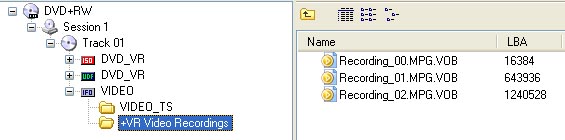
Los nombres de archivo dados por el mismo IsoBuster menos los ya grabados pueden encontrarse.
Estos archivos VOB, una vez extraídos al disco duro, pueden ser reproducidos con su software de reproducción de Vídeo MPG o DVD en su PC y usted será capaz de ver el vídeo anteriormente perdido.
En otro último ejemplo, no se encuentran sistemas de archivos de forma directa. Así que hay solamente una sesión y pista, pero no se localiza ningún archivo. Después de una búsqueda de archivos y carpetas perdidos sin embargo, algunos de los sistemas de archivos pueden ser encontrados nuevamente:
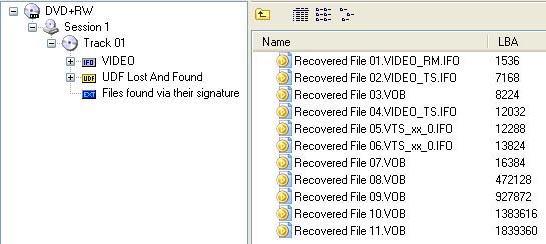
Si un sistema de archivo encontrado es el (icono gris) sistema de archivo DVD-nativo, o un sistema de archivo ISO9660 (no está en este ejemplo) o un sistema de archivo completo UDF (tampoco está en este ejemplo), y un grupo completo de archivos IFO, BUP y VOB pueden ser extraídos, entonces usted puede recrear el DVD de Vídeo tal como se explica en el primer ejemplo.
Si solamente archivos de el "UDF perdidos y encontrados", "grabaciones de Vídeo +-VR", o ultimamente "Archivos encontrados basados en su firmas" pueden ser encontrados, y entonces usted deberá recuperar solamente los archivos VOB, vea más.
Poner los datos resultantes nuevamente en un DVD de Vídeo que sea reproducible en un reproductor independiente standalone es algo adicional. Ya que estos archivos carecen de los archivos de coincidencia extras IFO y BUP que son necesarios para recrear el DVD de Vídeo con facilidad, se necesita alguna acción adicional para preparar los datos de forma que puedan ser grabados en el DVD. De hecho, hay varias formas diferentes de hacerlo:
- Hacer re-author de un DVD usando un software de re-author para re-codificar el stream de vídeo y hacer menús, etc. Por ejemplo:
- Haga uso de las herramientas gratuitas IfoEdit y VobEdit para hacer un grupo reproducible de archivos IFO, BUP y VOB en su disco duro. Esta es una labor apropiada para los más avanzados entre nosotros. Vea:
- Extraer los archivos VOB files para conseguir archivos puros MPG, usando acceso con el botón derecho del ratón "Extraer pero filtrar solamente cuadros Mpg". O extraerlos normalmente como archivos VOB y convertirlos a MPG posteriormente. Usted puede usar esos archivos puros MPG files como entrada para cualquiera de las opciones de authorin DVD mencionadas (ver arriba), o usted puede simplemente poner los archivos puros MPG en un DVD de datos estandar. Actualmente, la mayoría de los reproductores independientes de vídeo aceptan también DVDs de datos, y no necesitan ser 'DVDs de Vídeo' conseguidos con una de las herramientas mencionadas anteriormente. Simplemente, el archivo mpg en el disco es usualmente suficiente para reproducir el contenido de Vídeo. Y cualquier simple (gratuito) programa para escribir DVD, por ejemplo ImgBurn, o el mismo Sistema Operativo, puede poner el/los archivo(s) mpg file(s) en un DVD para usted.
El último método, por supuesto, no tiene menús. Así que si usted desea mejores capacidades de vídeo DVD, necesitará usar algún software de re-autor. Esta última solución no siempre es barata, y no todos los softwares reaccionan de la misma forma con los archivos VOB. Así que mejor comience con archivos MPG puros, creados por medio de "Extraer pero filtrar solamente cuadros Mpg" por ejemplo. Cuando los archivos VOB contienen fallos debido a errores de lectura o por alguna otra razón, algunos programas interrumpen su funcionamiento. No existe ninguna regla general, algunos fallan en 'unas cosas' y otros en 'cosas diferentes'.
Usted puede siempre compartir su propia práctica y experiencia para ayudar a mejorar estos artículos.