Opciones de Extracción
¡ Extraer de un archivo, carpeta, o archivo de Imagen, ... es fácil ! Solamente seleccione el objeto que desea extraer, presione el botón derecho del ratón y seleccione Extraer. En la mayoría de los casos la mejor selección es la que se le ofrece en negrita.
IsoBuster conoce varios métodos de extracción que son ligeramente diferentes según el objeto seleccionado.
Pero, tal como hemos mencionado, elija el método de Extracción en negrita y lo más probable es que obtenga lo que desea.
Si usted está un poco confundido sobre el significado de el término 'extraer', puede considerarlo como que se trata de : Copiar desde el CD, DVD o archivo imagen hacia otra (p.e. su Disco Duro)
De todas formas, es muy útil leer esta página de Ayuda completamente al menos una vez para comprender las posibilidades.
Métodos de Extracción :
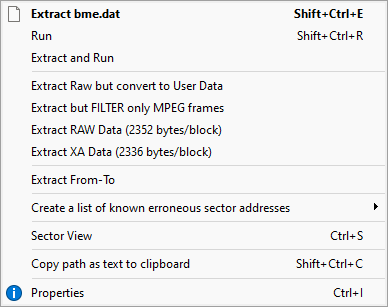
Extraer :
En esta operación se extraerán discos completos, pistas, carpetas y archivos como se indique deban ser extraídos.
Únicamente la porción del bloque de 'datos de usuario' del archivo se guardará, ya que a la unidad CD/DVD/BD/HD DVD-ROM se le indica que debe suministrar solamente esta información. Los archivos extraídos de esta forma podrán posteriormente ser abiertos de forma normal como cualquier otro archivo normal. En algunos casos IsoBuster decide usar 'Extraer pero convertir a Datos de Usuario', pero esto sólo sucede en pocos casos, y usted no debe preocuparse de ello.
Extraer Datos de Usuario
Este es exactamente el mismo mecanismo descrito en 'Extraer'. (Ver arriba)
Extraer RAW pero convertirlo a Datos de Usuario (solamente soportado en CD) :
Este método extraerá todos los bloques Raw. Esto significa que a la unidad CD/DVD/BD/HD DVD-ROM se le pide que no solamente debe suministrar la porción de el bloque de datos de usuario, sino que también se desea disponer de el bloque Raw completo.
Isobuster (en vez de la unidad) es quien decide el modo y extrae el bloque de la porción de datos de usuario.
Los archivos y carpetas obtenidos por este procedimiento serán iguales que los extraídos por el procedimiento anterior (Extraer).
Extraer pero filtrar solamente bloques MPG :
Este método de extracción solamente debe ser usado si usted sospecha que ciertas pistas o carpetas contienen Datos de Vídeo Mpg en sectores y si este es el Dato de Vídeo que usted busca. Esta clase de Dato de Vídeo puede ser encontrado en VCD, SVCD y CD-i. De hecho, esta opción es lo que otras aplicaciones dedicadas y menores denominan 'dat2mpg'. Usted puede extraer un archivo *.dat de un CD de Vídeo como si fuera un dato de Vídeo mpg puro, sin las complicaciones de las extracciones efectuadas por Windows (si usted trabaja con Windows). Esto 'limpia' el Vídeo que usted necesita cuando desea usar el dato mpg como entrada en sus propios CD's de Vídeo.
Extraer Datos RAW (solamente soportado en CD) :
Este método extraerá todos los bloques Raw. En el caso de los archivos y las carpetas, esta selección no es una buena idea. Los archivos resultantes contendrán muchos más datos que lo que se supone que tiene un archivo normal, y por tanto parecerá que están corruptos. Esta opción solamente está prevista para propósitos de Ingeniería.
En el caso de este tipo de extracción en Archivos de Imagen, Raw se convierte en bastante más comprensible, y es en muchos casos el método preferido actualmente.
Extraer XA (solamente soportado en CD Mode 2 Data)
Este método sólo funciona en pistas de Modo 2 (M2) o archivos situados en esas pistas. Las pistas de datos de un CD son de dos tipos: Modo 1 y Modo 2. No existe XA (2336 bytes por bloque) para el Modo 1, sólo para el Modo 2. Véase Track and sector modes para más información.
Ciertas plataformas / formatos prefieren almacenar datos en bloques M2F1 y M2F2 (CD-i, VCD, PSX, ..). Como es imposible saber de antemano qué bloque tendrá qué forma, no es raro utilizar 2336 bytes por bloque en ciertos formatos de archivo. Al incluir el subencabezado por bloque, una aplicación puede ver cuál es el formulario por bloque (1 ó 2). Algunos formatos de archivo procedentes de PSX, CD-i, etc. (por ejemplo *.xa, *.rtf, etc.) tienen este formato.
Este método de extracción sólo se muestra cuando la pista en la que se encuentra el archivo es Modo 2, o cuando la pista de la que está haciendo una imagen es Modo 2, o cuando la Sesión o CD que está extrayendo (imagen o contenido) sólo contiene pistas Modo 2.
Ejecutar
Solamente funciona si usted selecciona un solo archivo. Ese archivo será extraído a la carpeta temporal del sistema (p.e. C:\Windows\Temp) y se ejecutará desde allí. Esto también significa que si usted ejecuta un "ejecutable" (p.e. Setup.exe) que requiere o carga archivos adicionales desde el Archivo de Imagen o el medio (p.e. dlls) esos archivos deberán ser extraídos a la misma carpeta también.
Extraer y Ejecutar
Extraer y Ejecutar es realmente lo mismo que Ejecutar, excepto que usted podrá elegir la localización primeramente.
Extracción de TODOS los archivos y carpetas (directorios)
Posiblemente IsoBuster haya encontrado múltiples Sistemas de Archivo, y con mayor probabilidad, todos apuntan a exactamente los mismos archivos y carpetas. Lea la parte que corresponde a los diferentes Sistemas de Archivo para efectuar su elección. (en pocas palabras, los iconos directamente conectados a los iconos de pistas son Sistemas de Archivo).
Si usted desea extraer todos los archivos y carpetas de un CD o un archivo de Imagen, es conveniente que comience con el Sistema de Archivos de su preferencia. Oprima el botón derecho del ratón y "Extraer". ¡ Extraer (en negrita) es la mejor selección !
Extracción de archivos y/o carpetas (directorios) seleccionados
Seleccione el/los archivo(s) y/o carpeta(s) que usted desee extraer, e indique Extraer (la opción de Extraer está en negrita). Para seleccionar más de un objeto al mismo tiempo, selecciónelos en la lista de la ventana de la parte derecha denominada ListView. En la parte izquierda la ventana TreeView usted solamente puede seleccionar un objeto a la vez.
Extracción de una Pista o Partición
La única buena razón para extraer una pista completa es la de extraer la pista de Audio a un archivo de onda sonora (*.wav).
Este método de extracción saca la porción de dato de usuario de cada bloque, pero para el audio esto es realmente lo mismo exactamente que extraer Raw. Un archivo de onda sonora es una pista de audio con una pequeña cabecera al principio del archivo.
Si usted selecciona 'Extraer Raw', terminará teniendo el mismo archivo, pero sin la pequeña cabecera al principio del archivo.
Para las pistas de datos la historia es diferente, y excepto para usos de Ingeniería avanzada, no hay mucho uso para los archivos extraídos a un archivo de Imagen.
Extraer la porción de datos de usuario sacará ese dato hacia un archivo *.tao. En la mayoría de los casos, un archivo *.tao contendrá 2048 bytes por bloque. Extraer Raw sacará los datos hacia un archivo *.bin, y todos los bloques contendrán 2352 bytes. Extraer pero filtrar bloques Mpg de M2F2 explorará una pista y filtrará todos los bloques de Vídeo (p.e. en VCD, SVCD y CD-i). Esta opción es estupenda cuando el Sistema de Archivo de un VCD, SVCD y CD-i está corrupto pero usted desea recuperar los datos de Vídeo de las pistas.
Para las Particiones a veces es útil poder extraer solamente la partición como una imagen, porque a diferencia de una imegen de una pista o sesión, una imagen de una partición puede ser montada por sí misma usando IsoBuster o diferentes herramientas.
Extracción de una Sesión
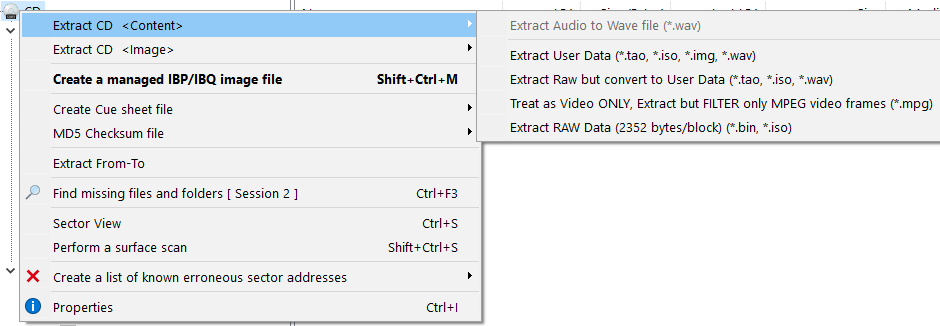
Extraer una sesión puede ser realizado de dos formas diferentes : Extracción de el Contenido <Content> o Extracción hacia un archivo de Imagen <Image> . Similar a lo ya indicado para la extracción de una pista, solamente hay unas pocas razones para extraer una sesión completa, y si usted no es un experto le pronostico bastantes dificultades, aunque NO ES imposible si le pone bastante dedicación a el tema.
<Contenido> :
Con ésto, se extraerán TODAS las pistas en la misma sesión, una por una, usando el método de extracción que usted elija.
Lea el tópico anterior denominado 'Extracción de una Pista' para comprender lo que significa 'pista por pista'. La única razón válida para usar este procedimiento es si usted desea extraer todas las pistas de audio de una sesión hacia un archivo de onda sonora (*.wav).
<Imagen> :
Con este método se extrae una Sesión completa hacia un Archivo de Imagen. Sin embargo, solamente con buenos conocimientos de Ingeniería de soportes ópticos puede ser una buena idea usar este método. El Archivo de Imagen resultante de usar este método contendrá los bloques iniciados desde el primer bloque de la primera pista de la sesión y terminará en el último bloque de la última pista de la sesión seleccionada. Para decidir la selección más adecuada para una Extracción, vea el siguiente tópico : 'Extracción de un CD o DVD'
Extracción de un CD o DVD
<Contenido> : (Todas las Sesiones y Pistas son extraídas separadamente, una por una)
Esto es similar a la extracción del <Contenido> de una Sesión.
Se extraerán todas las Pistas del CD o DVD, o de el Archivo de Imagen, uno por uno, usando el método de extracción que usted elija.
Lea el tópico anterior 'Extracción de una Pista' para saber lo que significa 'pista a pista'.
La única buena razón para usar este procedimiento es si usted desea extraer todas las pistas de audio de una sesión hacia archivos de onda sonora (*.wav).
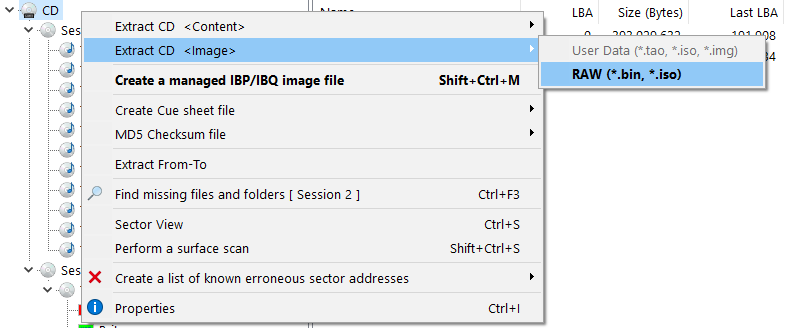
<Imagen> : (LA GRAN HERRAMIENTA de creación de Archivos de Imagen)
Esta es LA MEJOR opción si usted desea crear un Archivo de Imagen de todo su CD, DVD o si quiere convertir su Archivo de Imagen a otro formato. Este método de extracción extraerá todos los bloques, comenzando por el primero, y terminando por el último de su disco CD/DVD/BD/HD DVD o Archivo de Imagen.
En el caso de que se trate de un CD normal de datos (p.e. un disco de instalación de Windows) probablemente la mejor idea es extraer solamente los datos de usuario. Sin embargo, cuando usted sospeche o sepa que hay otro(s) modo(s) de datos en el disco (p.e. Audio, M2F2 VCD, SVCD y CD-i), ...) lo mejor es extraer Raw. ¡Así que tiene sentido en este último caso extraer un Archivo de Imagen en modo Raw como la mejor idea!
Los Archivos de Imagen ISO son extremadamente populares pero dentro de los mismos, vienen en diferentes formatos. Algunas aplicaciones los reconocen todos perfectamente, pero otras aplicaciones más limitadas no son tan capaces de reconocer todas las variedades.
¡ Si usted extrae una imagen Raw, podrá crear archivos de imagen que sean compatibles con la mayoría de las aplicaciones de grabación !.
El archivo *.bin resultante puede ser simplemente renombrado como archivo *.iso. ¡¡ SI, los archivos *.bin y los archivos *.iso son frecuentemente exactamente lo mismo !!. Solamente (por lo que conozco) Roxio Creator no acepta los archivos raw *.iso. En este caso, para ser usados en Roxio Creator, mejor es que usted extraiga al Archivo de Imagen los datos de usuario solamente, y después renombre el archivo resultante *.tao como archivo *.iso.
Convertir los Archivos de Imagen a *.iso es exactamente lo mismo. Extraiga Raw to *.bin (= *.iso) y todos los Archivos de Imagen contendrán la complejidad de los datos tipo Raw. Extraiga solamente los datos de usuario hacia el Archivo de Imagen si usted quiere disponer de datos para Roxio Creator, y luego renómbrelos como *.iso.
Si la opción de "Extraer Raw" está desactivada (en gris), significa que la fuente (DVD o Archivo de Imagen) no permite la extracción Raw.
Las razones son simples. Un DVD solamente reconoce bloques de 2K (2048 bytes de datos de usuario) por bloque, sin ninguna cabecera.
No existen en ningún caso bloques de modos de Audio o Vídeo en un DVD. Los Archivos de Imagen siempre han sido grabados con "datos de usuario solamente" así que, lógicamente, no pueden ser extraídos como Raw ya que solamente contienen datos de usuario.
Extracción de un Disco Duro, SSD, Unidad Flash, Tarjeta SD, ...
<Contenido> (Todas las Particiones son extraídad separadamente, una por una hacia archivos *.img)
<Imagen> (LA Herramient de creación ación de Archivos de Imagen)
Esta es LA opción si usted desea crear un IArchivo de Imagen de su Disco Duro o stick USB completo o desea convertir el Archivo de Imagen a otro formato. Este método de extracción extrae todos los bloques, inicisando desde el primero y llegando al último del medio.
Extraer Desde-Hasta :
Extraer Desde-Hasta es una herramienta especial de Ingeniería, y le permite extraer bloques de su elección. Esta es una herramienta poderosa si usted está en el negocio de la Ingeniería de Soportes Ópticos de Datos. Si usted solamente quiere extraer datos (Archivos de Imagen, o archivos y carpetas) entonces esta no es una herramienta para usted.
Las opciones de extracción de este método están ampliamente explicadas en la sección de Extracción de un CD o DVD - <Imagen>.
Errores :
Vea 'Errores durante la Extracción'