Configuraciones de Creación de Archivos de Imágen
IsoBuster puede crear archivos de Imagen. Vea "Opciones de Extracción".
GENERAL
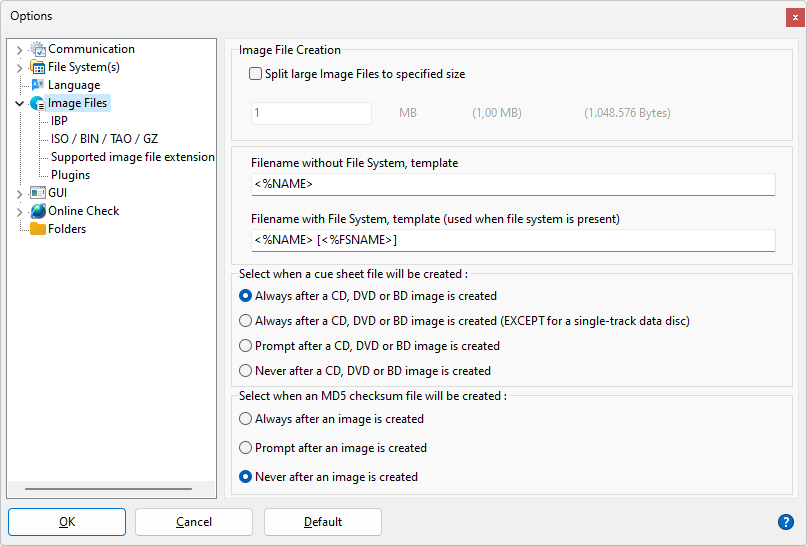
Creación de Archivos de Imagen
Dividir Archivos de Imagen al tamaño especificado :
Por varias razones, a usted le puede convenir en algunos momentos la creación de un Archivo de Imagen (o varios) fragmentado en varios segmentos parciales.
Por ejemplo, Imagen.bin, Imagen.bin01, Imagen.bin02, Imagen.bin03, Imagen.bin04
IsoBuster puede posteriormente cargar cada uno de esos archivos parciales de forma sucesiva (según su numeración) sin ningún problema, y usted volverá a tener un solo Archivo de Imagen en un medio con la capacidad de almacenamiento adecuado.
Una de las razones para la muy conveniente disponibilidad de este dispositivo es la creación de un Archivo de Imagen fraccionado que pueda ser guardado en un sistema con el disco duro formateado como FAT32. FAT32 solamente puede manipular archivos con un máximo de tamaño de 2 GB. Es una práctica común en estos casos seccionar las Imágenes en fragmentos de 1 GB cada uno, así que la configuración predefinida de esta Opción es de 1 Giga Byte (1GB) o 1024 Mega Bytes (1024 MB). Sin embargo, usted puede cambiar esta medida y crear un Archivo de Imagen seccionado en trozos tan pequeños como 1 MB. Mientras menor sean los tamaños de los fragmentos, mayor número de archivos parciales se crearán. Así que tenga cuidado de no sobrecargar su sistema creando más de 4000 trozos (archivos parciales) de un mismo Archivo de Imagen.
Nombres de los archivos de imagen
Cuando se crea un archivo de imagen (o CUE o MD5), se sugiere un nombre de archivo basado en qué medio es, y qué nombre/etiqueta del sistema de archivos puede estar disponible.
Si no hay sistema de archivos, el nombre de archivo sugerido se basa en el contenido del primer cuadro de edición.
Si hay un sistema de archivos presente, el nombre de archivo sugerido se basa en el contenido del segundo cuadro de edición.
<%NAME> se sustituye por el tipo/nombre del medio.
<%FSNAME> se sustituye por el nombre/etiqueta del sistema de archivos.
Seleccione cuando un archivo de 'Cue-sheet' debe crearse
Los archivos Cue-sheet (*.cue) fueron diseñados originalmente para CDRWin, pero se usan comúnmente combinados con Archivos de Imagen para controlar mejor la organización interna de las pistas de los discos ópticos de un CD, DVD o BD. Los archivos Cue-sheet (*.cue) son, de hecho, archivos de texto (que usted puede abrir con cualquier programa editor de texto). Los datos 'efectivos' del CD están siempre contenidos en otro archivo 'acompañado' de tipo *.bin, *.iso, etc. ... .
De esta forma, si se abre un archivo *.cue con IsoBuster, sabrá inmediatamente IsoBuster la organización interna de la pista del CD, pero los datos 'reales' y útiles estarán en el otro archivo (*.bin, *.iso). Los nombres de los archivos con los datos reales están definidos en la primera línea del archivo *.cue.
IsoBuster también puede crear esos archivos *.cue. Por defecto, IsoBuster le avisará en cada ocasión al final de la creación de un Archivo de Imagen que le conviene crear o mantener disponible un archivo Cue-sheet para 'guiar' al sistema en la mejor interpretación posterior del Archivo de Imagen que acaba de crear. Sin embargo, si usted quiere evitarse los avisos de crear los Cue-sheets, puede cambiar una Opción para no recibir nuevos recordatorios.
¡¡ Los archivos de tipo Cue-sheet tienen limitaciones !! Su existencia es muy conveniente para obtener la organización interna de las pistas de una sesión, pero este tipo de archivos no soporta los discos CD's y DVD's con multisesión. Sin embargo, IsoBuster ha venido a superar esta limitación, y consigue agregar un dispositivo que hace que un archivo Cue-Sheet pueda soportar también un disco con multisesión. Estas entradas que agrega IsoBuster dentro de un archivo Cue-sheet especial van precedidas con las indicaciones "REM" (similar a lo que hace el DOS) para que otras aplicaciones (que no soportan la multisesión) no lleguen a rechazar su existencia. Si usa uno de esos archivos creados por IsoBuster en el caso de CD's con multisesión, otras aplicaciones solamente tendrán en cuenta una sola sesión. Pero si vuelve a cargar en IsoBuster ese archivo especial que él mismo creó anteriormente, obtendrá toda la potencialidad pretendida por quienes hemos diseñado IsoBuster, y podrá ver nuevamente los datos correspondientes a TODAS las sesiones del disco anteriormente interpretado.
Adicionalmente a la opción de crear los archivos cue-sheet después de crear los Archivos de Imagen, y totalmente independiente de esta ventana de Opciones, si usted oprime con el botón derecho del ratón sobre un Icono de opción de CD/DVD, también tendrá un medio para crear un archivo cue-sheet.sin crear el Archivo de Imagen todavía. Este dispositivo disponible por medio del botón derecho del ratón es muy buena para crear y compartir la organización interna de un disco sin tener que crear la Imagen completa del disco. Hay que advertir algo sobre este último sistema, ... los archivos cue-sheet listan la cantidad de bytes por bloque que se pueden extraer en la Imagen. Si usted decide usar esta última posibilidad de crear un archivo cue-sheet 'viudo' (o sea, sin crear al mismo tiempo el/los Archivo(s) de Imagen), tiene que asegurarse de que los tamaños de los bloques representan realmente los tamaños que tendrían los bloques de la(s) Imagen(es) que falta(n).
Seleccione cuando debe crearse un archivo de Verificación MD5
La tecnología MD5 es muy conveniente para contabilizar un gran número de datos contenidos en un archivo, y al final conseguir una suma de comprobación de 16 BYTES que identifica ese archivo de una forma única. La tecnología MD5 es muy usada para identificar que un archivo no está comprometido por una contaminación de datos espúreos y no ha cambiado en su contenido original. Muchos archivos actualmente disponibles en Internet, y soportes magnéticos están acompañados con un archivo *.md5 de comprobación de suma propia que contiene la identificación por medio de 16 BYTES que certifica su contenido perfecto. Existen algunos programas comprobadores de esta información, estableciendo por lectura del archivo original y comparando la coincidencia con el "certificado MD5" una garantía de 'sanidad' del archivo. Así, esos programas comprobadores establecen que el archivo está IDÉNTICO a como fue creado, y no ha sufrido ninguna corrupción ni alteración malintencionada durante la transmisión hasta que ha llegado a nuestro poder.... .
IsoBuster también puede realizar dicha comprobación MD5, así como la creación de in archivo de comprobación de suma *.MD5 cuando lo consideramos necesario para comprobaciones futuras.
Es posible establecer la configuración de esta Opción en la ventana correspondiente para crear SIEMPRE (si así lo deseamos) el archivo MD% cada vez que se crea un Archivo de Imagen.
El procedimiento que realiza Isobuster en estos casos es 'crear' primeramente el Archivo de Imagen, y luego abrirlo de forma automática para hacer la 'cuenta de datos contenidos' y a continuación crear el archivo *.MD5 con ese 'certificado' de cuenta de bytes.
IBP
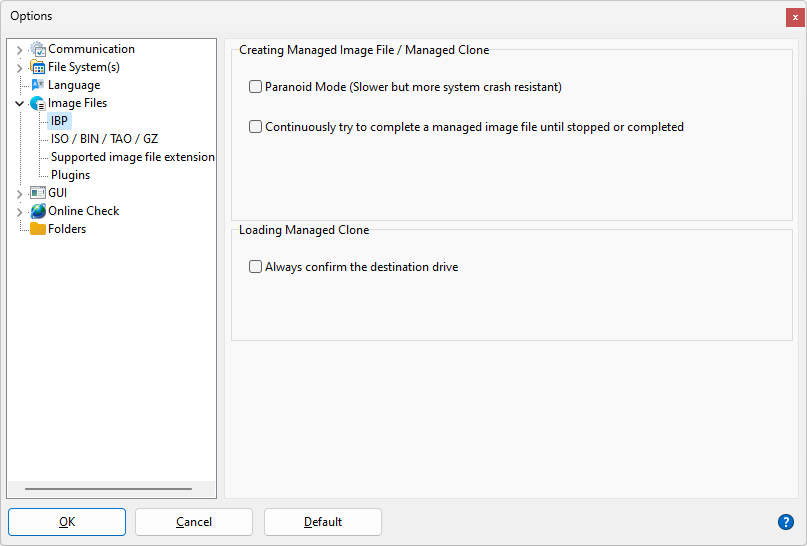
Modo Paranóico cuando se crean archivos de imagen controlados IBP/IBQ :
Esta configuración fuerza a Windows para que escriba todos los daros en el disco duro sin cachearlos cada vez que IsoBuster lo dispara. Así, durante un fallo de caída del sistema usted puede confiar en que los datos se han escrito realmente en el didco duro, en vez de ser cacheados en la memoria.
Intentar continuamente completar un archivo de imagen gestionado hasta que se detenga o se complete:
A partir de la versión 4.9 de IsoBuster, los diálogos, durante la creación o finalización de un Archivo de Imagen gestionado (IBP / IBQ), contienen una casilla de verificación en la parte inferior que sugiere autocompletar el archivo de imagen una y otra vez. Cuando esta casilla está marcada, el proceso nunca se detiene mientras haya "huecos" en el archivo de imagen. Los huecos existen debido a las lecturas fallidas. Las casillas de verificación de los diálogos no están marcadas por defecto, a menos que se marque esta opción. Una excepción, si la fuente (desde la que se crea o completa la imagen IBP / IBQ) es un archivo de imagen también, las casillas de verificación del diálogo no estarán marcadas, ya que no tiene sentido reintentar en un archivo de imagen.
Siempre confirme la unidad de destino cuando cargue un clonado controlado :
Esta configuración asegura que cada vez que usted carga un clonado controlado, tendrá que seleccionar la unidad de destino nuevamente desde la lista.no está activada de forma predeterminada porque IsoBuster es capaz de encontrar la unidad apropiada por sí mismo con una fiabilidad del 100%. En el caso de duda (por ejemplo cuando hay dos unidades idénticas o falta la identificación de unidades de destino) lo pone en el diálogo emergente por sí mismo.
ISO / BIN / TAO / GZ
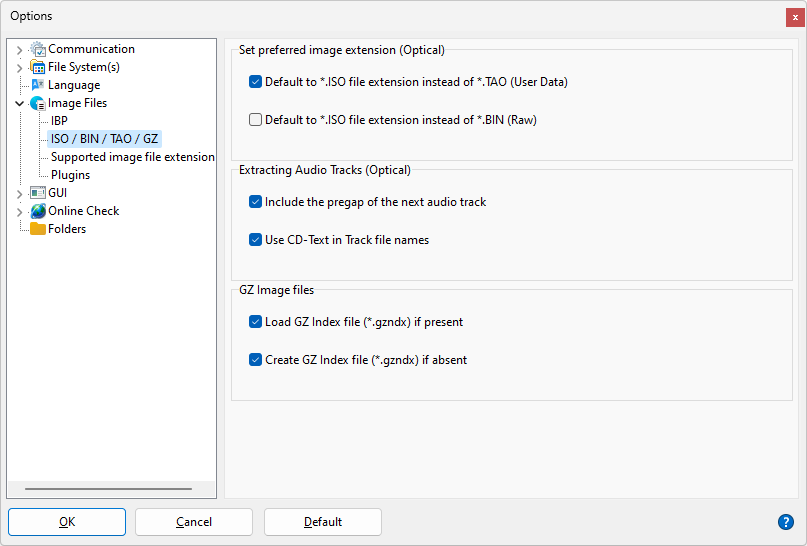
Configurar extensiones de archivos de imagen (ópticas solamente) :
Tradicionalmente, IsoBuster siempre ha creado Archivos de Imagen TAO y BIN. Una imagen creada con los datos de usuario solamente era un archivo TAO, una imagen con datos raw era un archivo BIN. Para evitar confusiones, y ya que ISO puede ser básicamente tanto de datos de usuario o de datos raw, es posible que el usuario configure Isobuster para crear siempre datos ISO, sin importar que el contenido sea de datos raw o solamente de datos de usuario. Se advierte que entonces debe crearse simultáneamente un archivo CUE, ya que ese archivo contiene más instrucciones referidas a la forma que en que la imagen fue extraída.
Extracción de pistas de Audio :
Desde IsoBuster 3.5 en adelante, el gap previo a la siguiente pista de audio se incluye en el archivo de imagen o de onda cuando se extraen pistas de audio.
Esta condición predeterminada se puede desactivar para que se regrese a la condición que ha existido en IsoBuster 3.4 o anteriores.
Usar Texto de CD en los nombre de Archivo de Pistas :
Como predefinido, IsoBuster usa Texto de CD para construir los nombres de archivo de las pistas de audio durante su extracción. Usted puede desactivar este comportamiento. Por ejemplo cuando el nombre Texto de CD es el mismo para cada pista.
Archivos de Imagen GZ :
Los archivos *.gz son bloques monolíticos de datos comprimidos. El formato no permite el acceso aleatorio a los datos descomprimidos sin descomprimir todo primero. Con ese fin, Smart Projects fue pionero en el formato de archivo *.gzndx, que solamente necesita ser creado una vez por cada archivo *.gz. Cuando está presente, IsoBuster usa el archivo *.gzndx para poder cargar rápidamente el archivo *.gz y ofrecer acceso aleatorio al mismo.
PARA SU INFORMACIÓN: https://github.com/Isobuster/gzndx
Extensiones de Archivos de Imagen soportadas
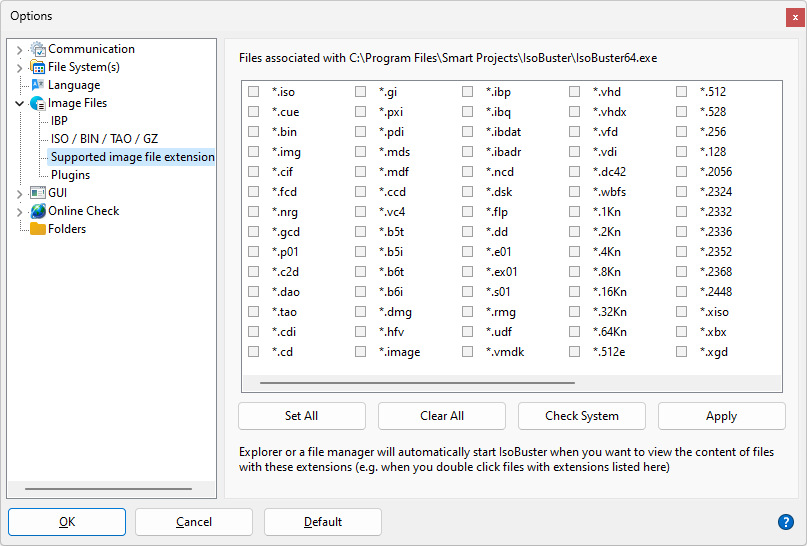
Archivos asociados con IsoBuster :
IsoBuster soporta una amplia gama de Archivos de Imagen. Durante la instalación, usted puede seleccionar aquellos tipos de Archivos del Imagen que quiere asociar de forma automática con IsoBuster.
La asociación de los archivos significa que si usted selecciona pulsando dos veces con el botón izquierdo del ratón un archivo con cierta extensión, ese archivo inmediatamente se 'lanzará dentro de IsoBuster.
La opción que encuentra aquí (según puede ver en la figura) le permite a usted asociar Archivos de Imagen cuando olvidó hacerlo durante la instalación de Isobuster, o cuando desee una desactivación de asociación de archivo.
Se puede localizar más información online referida a las asociaciones de archivos durante la instalación en: Guía de instalación de IsoBuster: "Seleccione las asociaciones" .