Comment récupérer des données Vidéo à partir d'un DVD avec IsoBuster
Avant que nous commencions, je tiens à préciser qu'IsoBuster ne contourne pas les protections contre la copie des DVD comme le CSS. En d'autres termes, IsoBuster ne pourra extraire les données de DVD commerciaux sauf si vous y êtes autorisés et que vous avez le bon équipement et/ou logiciel.
Si votre DVD Vidéo personnel est endommagé et qu'il ne peut plus être lu par votre platine de salon et/ou PC et que vous ne savez plus quoi faire, alors la récupération de données (ou ce qu'il en reste) avec IsoBuster peut vous sauver la vie.
Cet article, avec une certaine extension, chevauche cet article d'aide sur la récupération de données avec IsoBuster. Il est utile, et même recommandé, de lire cet article d'aide au préalable parce que certains domaines ne sont pas abordés ici. Des choses qui n'ont pas de sens vous paraîtront beaucoup plus claires lorsque vous lirez ce qui suit. Cet article considère que vous êtes déjà plus ou moins familier avec l'utilisation d'IsoBuster, comme ce qui est contenu dans le clic-droit et que vous sachiez comment "extraire" les données d'un DVD.
Alors commençons
Après avoir inséré le DVD dans votre lecteur et qu'IsoBuster ait monté le disque, vous verrez quelque chose ressemblant à ça :

Un DVD Vidéo comprend une piste dans une session. Cette piste contient typiquement plus d'un système de fichiers et chacun d'eux pointe vers des fichiers. Si vous ne voyez qu'une seule session et une seule piste, aucun système de fichiers, pas de panique, nous verrons aussi cela ; continuez simplement à lire, toutes les informations que vous lirez ici sont également pertinentes.
Dans l'exemple, vous pouvez voir que le système de fichiers ISO9660 (icône rouge), UDF (icône bleue/verte) et Video-natif (icône grise) sont vus immédiatement. IsoBuster liste toujours tous les systèmes de fichiers qu'il peut trouver pour vous donner plusieurs moyens de récupérer les données. Un système de fichiers est la structure qui pointe vers tous les fichiers et dossiers sur un disque.
Les différents systèmes de fichiers, spécialement sur un DVD Vidéo, peuvent ne pas se ressembler, particulièrement le système de fichiers natif du DVD (basé sur le contenu des fichiers IFO) qui peut différer des autres systèmes de fichiers. Par exemple, certains fichiers peuvent être plus gros, etc. Ce n'est pas un problème. Et si un système de fichiers vous en pose, vous pouvez en utiliser un autre, c'est pourquoi ils sont tous listés.
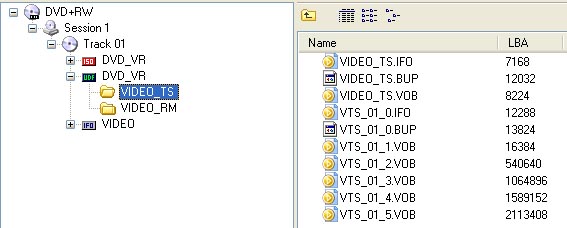
Lorsque vous cliquez sur un système de fichiers, disons l'UDF en bleu/vert, vous verrez son contenu apparaître dans le panneau côté droit. Un DVD Vidéo contient plusieurs répertoires et contenus, mais c'est le contenu vidéo qui nous intérresse.
Recréer un DVD Vidéo à partir d'un ensemble complet de fichiers IFO, BUP et VOB
Un DVD Vidéo a un dossier VIDEO_TS contenant un ensemble de fichiers IFO, BUP et VOB. Les gros fichiers VOB contiennent la vidéo. Les fichiers BUP sont les copies des fichiers IFO, et ils possèdent les informations pour votre lecteur vidéo. S'il y a des fichiers qui manquent sur le disque, alors lisez plus bas où nous verrons comment chercher les données manquantes.
Dans le cas où le dossier est intact et que tous les fichiers semblent lisibles, et que c'est un disque correctement finalisé, alors vous pouvez extraire le dossier VIDEO_TS. Cliquez avec le bouton droit sur le panneau de gauche et choisissez "Extraire". Lorsque c'est terminé, que ce soit une extraction sans problème ou qu'il faille remplacer des secteurs défectueux par des zéros de temps en temps, vous avez le DVD complet sur votre disque dur. Sachez que seuls les fichiers VOB peuvent survivre à l'écriture de secteurs vides, pas les fichiers IFO ni les BUP. Il est maintenant possible de lire DVD complet en lançant votre logiciel de lecture de DVD (comme Power DVD) et lui demander de lire le fichier VIDEO_TS.IFO ou choisir l'option de lire un "dossier DVD sur le disque dur".
Pour recréer un DVD à partir de ce contenu, lisez l'article suivant:
Ce dont nous venons de parler est utile si le dossier VIDEO_TS complet est disponible et lisible, mais aussi si les informations dans le dossier sont correctes, ce qui peut être difficile à vérifier avant de commencer. Le disque doit avoir été finalisé correctement, de cette manière tous les fichiers IFO et BUP ont été créés/mis à jour correctement, sinon nous ne pouvons pas les utiliser. Les informations ci-dessus peuvent être suffisantes pour votre récupération de données. Mais si vous voulez éviter ou résoudre les problèmes liés aux fichiers IFO/BUP, si vous n'êtes pas intérressés par la création d'un nouveau DVD, si le DVD n'a pas été correctement finalisé, ou si tout ce qui vous intérresse est un fichier MPG avec votre vidéo, alors continuez de lire.
Reconstruire (Réauthorer) un DVD Vidéo à partir de fichiers VOB récupérés, ou encore mieux, les convertir en fichiers MPG
Dans l'exemple ci-dessus, tous les trois systèmes de fichiers communs ont été trouvés. Il est cependant possible qu'un seul ou aucun ne soit trouvé. Dans l'exemple suivant, seul le système de fichiers natif du DVD basé sur les fichiers IFO a pu être trouvé :

Ce système de fichiers pointe aussi vers le répertoire VIDEO_TS et la même approche que celle de l'exemple précédent peut être suivie.
Il existe une fonctionnalité supplémentaire dans IsoBuster pour les disques appelés +VR ou -VR qui sont des disques vidéo créés par des graveurs de salon autonomes (mais Nero peut aussi en créer) sur des DVD+R/-R et DVD+RW/-RW.
IsoBuster peut identifier les différents enregistrements sur de tels disques, s'ils peuvent être trouvés, et les liste dans le répertoire : "+-VR Video Recordings". Ces répertoires vont typiquement montrer chaque enregistrement dans un fichier VOB. Les enregistrements longs peuvent être coupés en plusieurs fichiers (inférieurs à 1 Go) selon vos réglages. Dans l'exemple, trois différents programmes ont été enregistrés à différents moments avec un enregistreur de salon :
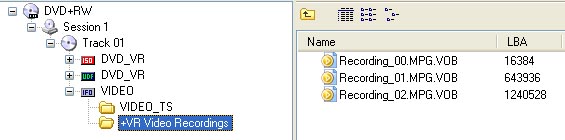
Les noms des fichiers sont donnés par IsoBuster sauf s'ils sont spécifiés.
Ces fichiers VOB, une fois extraits sur le disque dur, peuvent être lus par votre lecteur MPG ou DVD Vidéo et vous pouvez donc regarder les vidéos perdues.
Dans le dernier exemple qui va suivre, aucun système de fichiers n'a pu être trouvé. Donc une seule session et piste, mais aucun fichier. Après une recherche de fichiers et dossiers manquants, certains systèmes de fichiers peuvent à nouveau être trouvés :
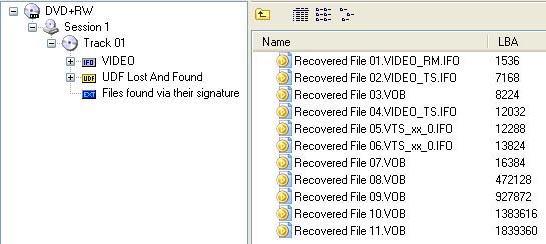
Si le système de fichiers trouvé est celui du DVD natif (icône grise), ou l'ISO9660 (pas montré dans cet exemple), ou encore un système de fichiers UDF complet (pas montré non plus), et qu'un ensemble complet de fichiers IFO, BUP et VOB peuvent être extraits, alors vous pouvez recréer un DVD vidéo comme indiqué dans le premier exemple.
Si seuls des fichiers du type "Fichiers UDF perdus et trouvés", "+-VR Video recordings", ou enfin "Fichiers trouvés en se basant sur leur signature" ont été trouvés, alors vous ne devriez récupérer que les fichiers VOB, voir plus bas.
Transférer à nouveau les données sur DVD pour qu'il soit lisible est autre chose. Comme il manque dans ces fichiers les informations correspondant aux fichiers IFO et BUP qui sont nécessaires pour recréer facilement un DVD, des manipulations supplémentaires sont nécessaires pour préparer les données afin qu'elles puissent être gravées. En fait, il y a différentes façons de le faire :
- Recréer un DVD en utilisant un logiciel d'authoring de DVD Vidéo pour réencoder le flux vidéo et créer des menus. Par exemple :
- Avec Nero Vision : Comment ré-authorer un DVD à partir d'un ou plusieurs fichiers VOB de mon disque dur
- Avec ConvertXtoDVD : Recréez un DVD à partir d'un ou plusieurs fichiers VOB récupérés
- Utiliser des outils gratuits tels que IfoEdit et VobEdit pour créer un ensemble lisible de fichiers IFO, BUP et VOB sur votre disque dur. Cela est réservé aux utilisateurs plus avancés :
- Avec IfoEdit/VobEdit : Comment re-créer un DVD à partir des fichiers VOB de mon disque dur
- Extraire les fichiers VOB en fichiers MPG purs, via un clic droit puis "Extraire mais filtrer les images Mpg". Ou les extraire normalement en fichiers VOB puis les convertir ensuite en MPG. Vous pouvez utiliser ces fichiers MPG purs comme source pour n'importe quelle méthode d'authoring mentionnée (voir plus haut) ou vous pouvez simplement graver ces fichiers MPG purs sur un DVD de données standard. Aujourd'hui, la plupart des lecteurs vidéo acceptent également les DVD de données standard, et n'ont pas nécessairement besoin de DVD-Vidéo authorés avec l'un des outils précédemment cités. Graver simplement le fichier MPG sur le disque suffit généralement à lire la vidéo. Et n'importe quel logiciel (gratuit) de gravure, comme ImgBurn, ou avec votre système (OS) directement, peut graver pour vous le(s) fichier(s) MPG sur un DVD.
La dernière méthode ne produit bien sûr pas de menus, donc si vous souhaitez mettre des fantaisies sur votre DVD, vous devrez utiliser des logiciels d'authoring. Ils ne sont pas toujours peu onéreux et tous les logiciels ne réagissent pas de la même manière aux problèmes dans les fichiers VOB. Vous devriez donc commencer par utiliser de purs fichiers MPG, créés via "Extraire mais filtrer uniquement les images MPG" par exemple. Lorsque le flux de données contient des imperfections dûes à des erreurs de lecture, certains programmes abandonnent, mais il n'y a pas de règle d'or, certains abandonnent pour 'ceci', d'autres pour 'celà'.
Vous pouvez toujours partager votre expérience pour améliorer ces articles.